
KI-Agenten
Du kannst KI-Agenten wie Claude, Codex, Cursor und Gemini CLI über MCP (Model Context Protocol) mit Cakedesk verbinden. Dein Agent kann dann direkt im Chat Rechnungen und Angebote erstellen, Kunden verwalten und Fragen zu deinem Geschäft beantworten.
Diese Funktion ist ab Cakedesk Version 1.40.0 verfügbar.
#Was dein Agent tun kann
Dein Agent arbeitet immer in dem Space, der gerade in Cakedesk geöffnet ist. Dort kann er:
- Kunden suchen, anlegen, bearbeiten und löschen
- Rechnungen und Gutschriften erstellen, bearbeiten und löschen, auch auf Basis eines Angebots
- Angebote erstellen, bearbeiten und löschen
- Katalogeinträge für deine Produkte und Leistungen anlegen, bearbeiten und löschen
- Einheiten wie Stunden oder Tage anlegen, bearbeiten und löschen
- Einstellungen anpassen, zum Beispiel Firmendaten, Währung, MwSt.-Standards, Sprachen, Nummernformate, Zahlungsziel, Text- und E-Mail-Vorlagen sowie E-Rechnungen
- Templates für Rechnungen und Angebote auswählen, als Standard oder für einzelne Belege
- Fragen zu deinem Geschäft beantworten, zum Beispiel welche Rechnungen noch offen sind oder welche du einem Kunden in einem bestimmten Zeitraum gestellt hast
#Einrichtung
#1. MCP-Server aktivieren
Gehe in Cakedesk zu Einstellungen > Erweitert und aktiviere den MCP-Server.
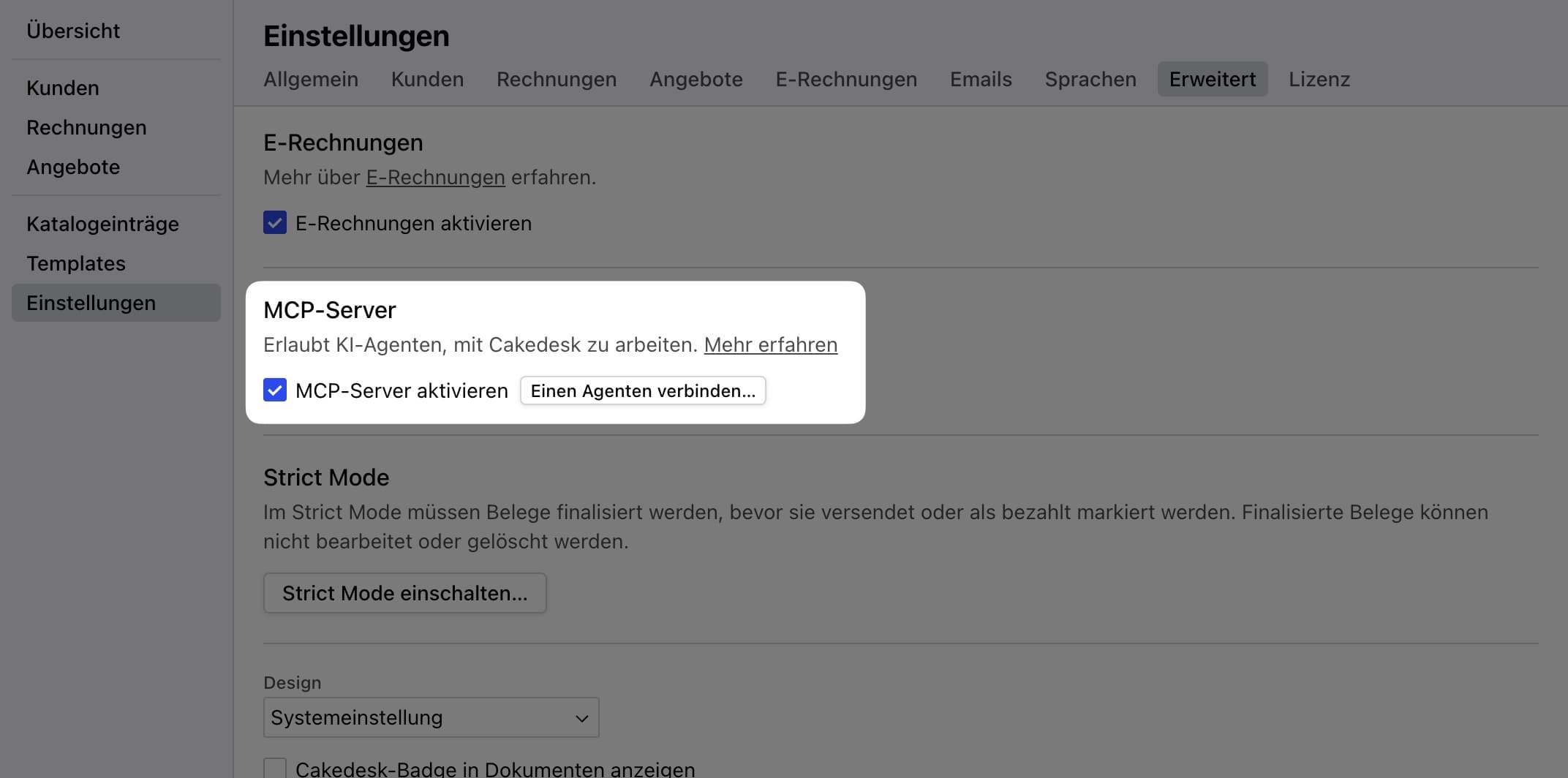
Während du mit deinem Agenten arbeitest, muss Cakedesk auf demselben Computer geöffnet bleiben.
#2. Agenten verbinden
Füge Cakedesk anschließend in deinem Agenten als MCP-Server hinzu. Der Server
läuft lokal unter http://localhost:5678/mcp. Wähle deinen Agenten, um die
passende Anleitung zu sehen:
#Arbeit deines Agenten nachvollziehen
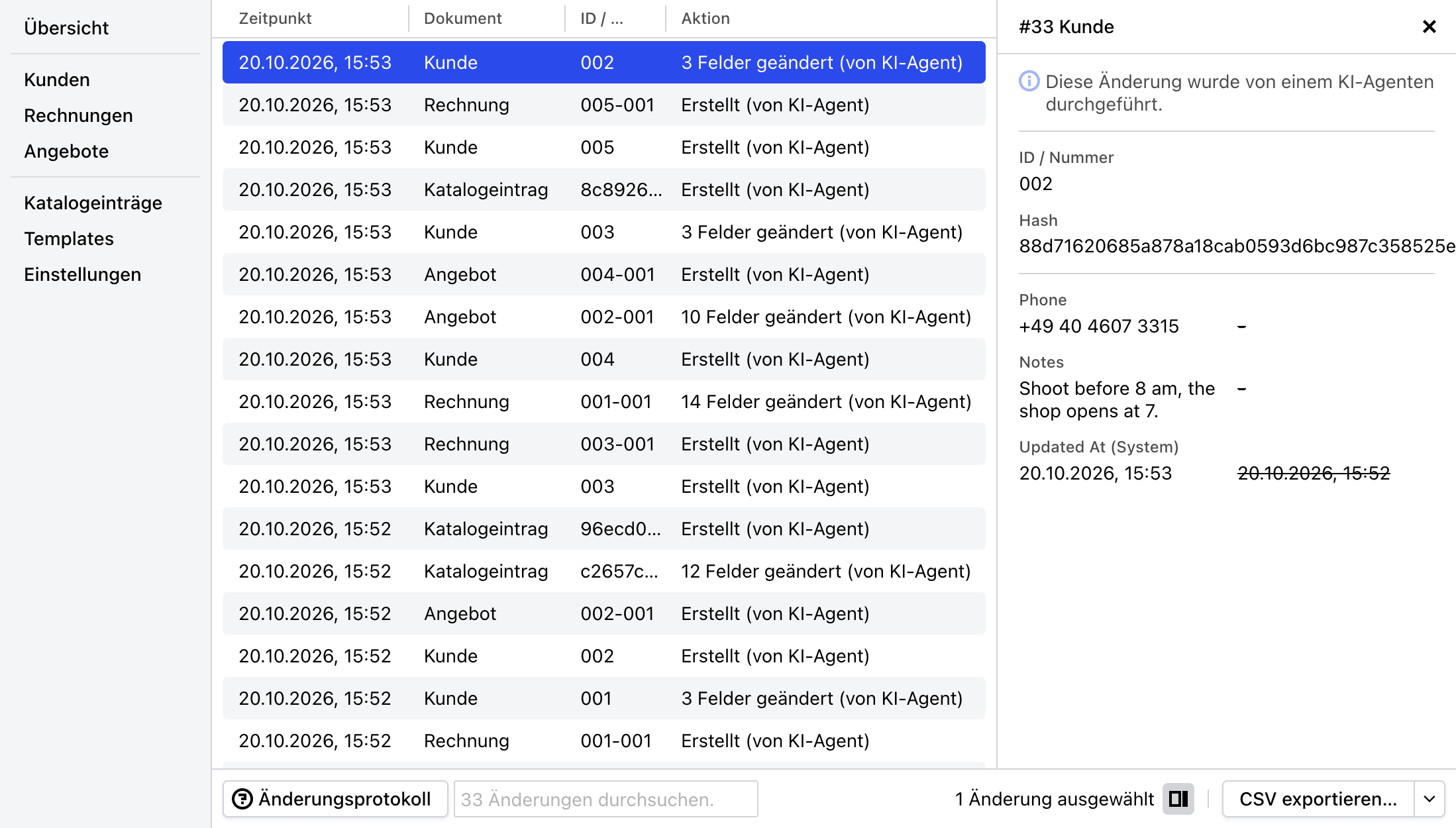
Cakedesk hält jede Änderung deines Agenten im Änderungsprotokoll fest und kennzeichnet sie mit „(von KI-Agent)“. Dort siehst du, was dein Agent in Cakedesk erstellt, geändert oder gelöscht hat und wann.
#Was dein Agent noch nicht kann
Ein paar Sachen musst du in Cakedesk immer noch von Hand erledigen. Dein Agent kann noch nicht:
- Rechnungen im Strict Mode finalisieren. Rechnungen, die dein Agent im Strict Mode erstellt, bleiben Entwürfe, bis du sie finalisierst.
- Rechnungen und Angebote per E-Mail versenden
- Rechnungen als bezahlt markieren
- Rechnungen stornieren
- Templates erstellen oder bearbeiten
- PDFs oder E-Rechnungsdateien exportieren
- Strict Mode ein- oder ausschalten
- Zu einem anderen Space wechseln