
Stornierungen
Cakedesk kann seit Version 1.34.0 Stornierungsbelege für Rechnungen und Gutschriften erstellen. Wenn du eine Rechnung stornierst, erstellt Cakedesk eine Stornorechnung. Wenn du eine Gutschrift stornierst, erstellt Cakedesk eine Stornogutschrift.
#Stornorechnung erstellen
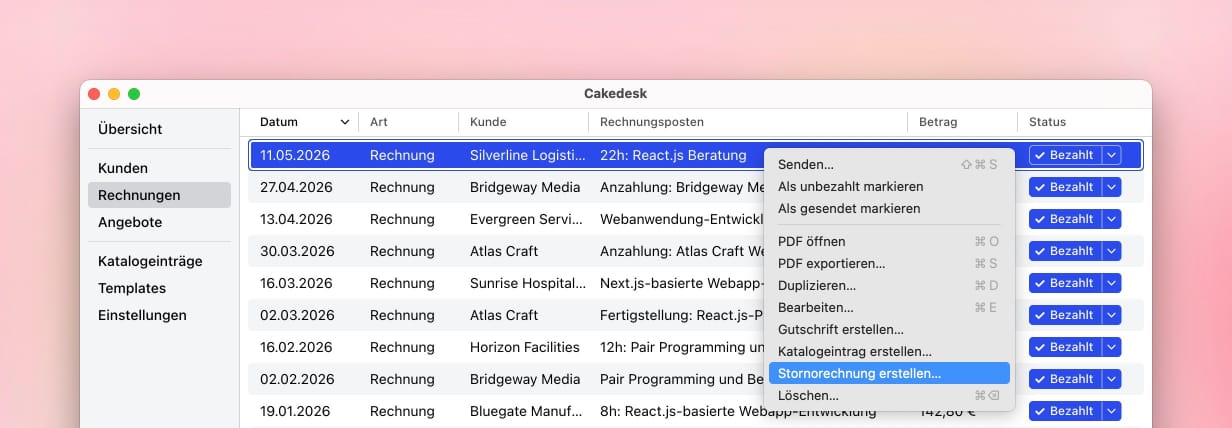
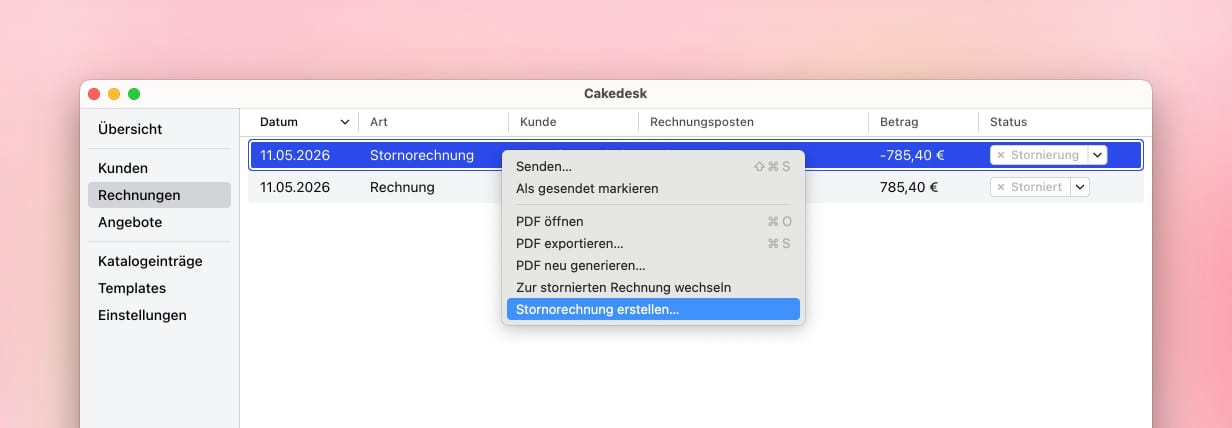
Um eine Stornorechnung zu erstellen, öffne die Rechnungsübersicht und klicke mit der rechten Maustaste auf die Rechnung, die du stornieren möchtest. Wähle dann "Stornorechnung erstellen...".
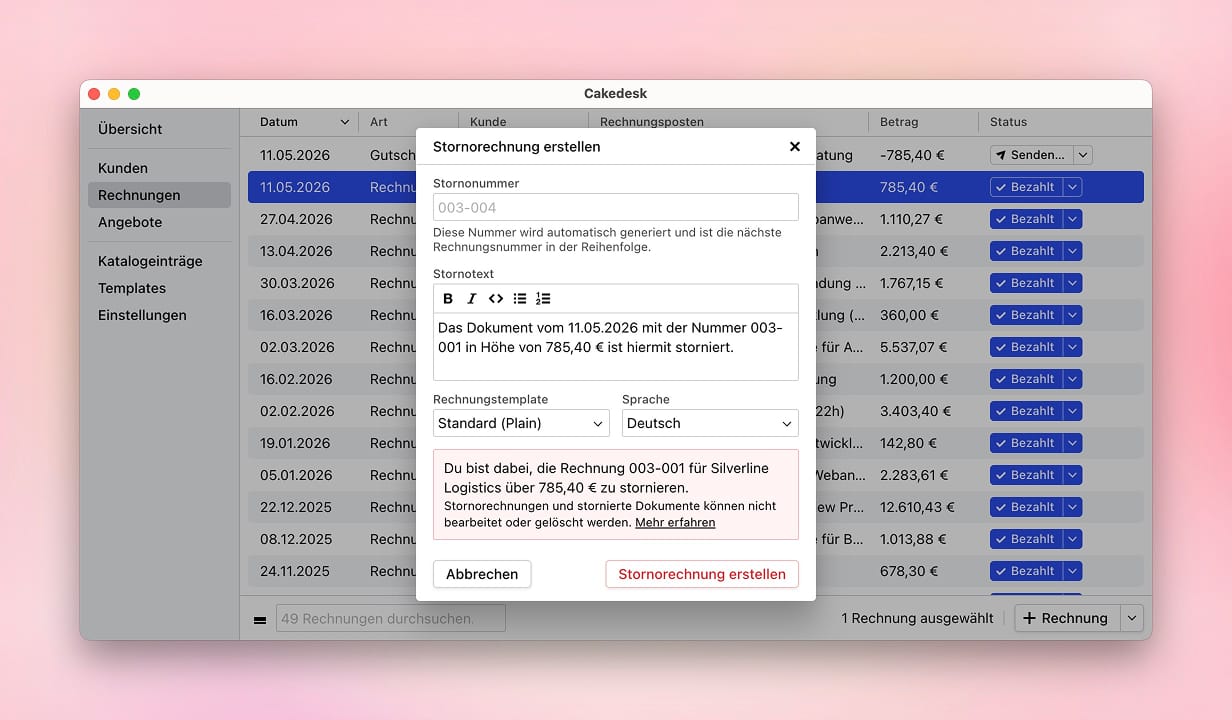
Im nächsten Schritt kannst du Stornonummer, Stornodatum, Stornotext, Template und Sprache anpassen, bevor der Beleg erstellt wird.
#Stornogutschrift erstellen
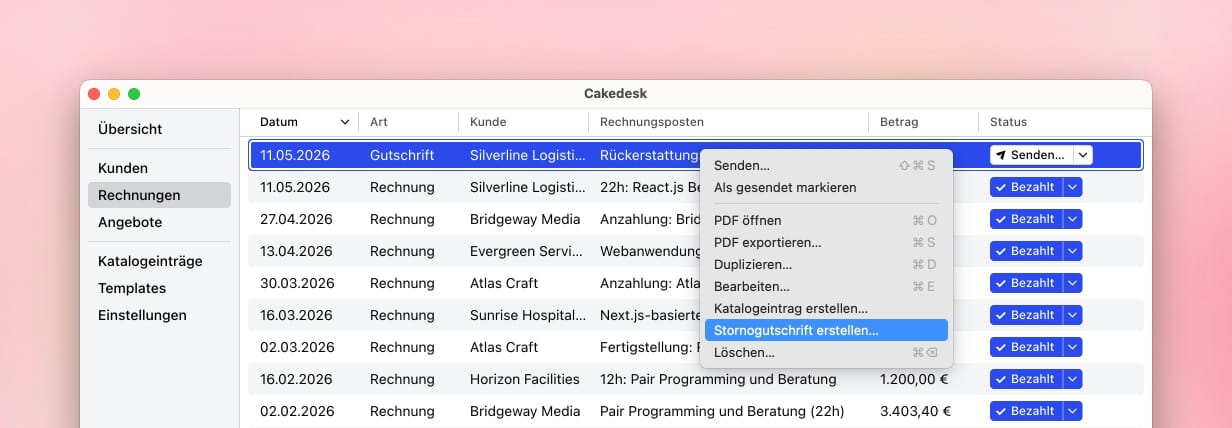
Eine Stornogutschrift erstellst du auf die gleiche Weise, indem du in der Rechnungsübersicht auf eine Gutschrift rechtsklickst und "Stornogutschrift erstellen..." auswählst.
#Stornorechnungen wiederfinden
Nach einer Stornierung werden das ursprüngliche Dokument und die Stornorechnung in eine archivierte Ansicht verschoben. Im Strict Mode passiert das erst, wenn du die Stornierung finalisierst. Über die untere Navigationsleiste kannst du zwischen aktiven Dokumenten und Stornos wechseln.

#Stornorechnungen bearbeiten
Stornierte Dokumente können nicht bearbeitet oder gelöscht werden. Dadurch bleibt die Stornokette nachvollziehbar.
Solange ein Stornierungsbeleg noch nicht finalisiert ist, kannst du Nummer, Datum, Text, Template und Sprache weiterhin ändern. Klicke dazu mit der rechten Maustaste auf die Stornierung und wähle "Bearbeiten...". Die Beträge und das stornierte Dokument bleiben dabei unverändert.
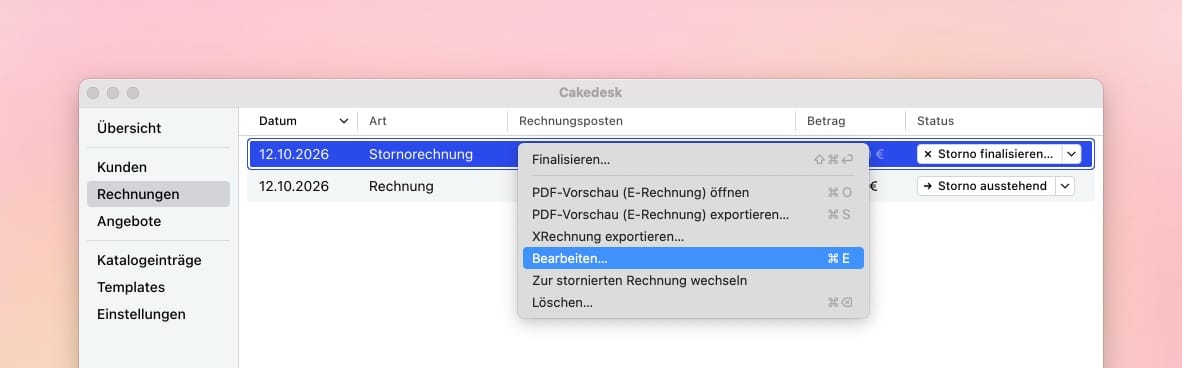
Wenn du eine noch nicht finalisierte Stornierung nicht mehr brauchst, kannst du sie auch löschen. Dadurch wird die Stornierung des ursprünglichen Dokuments aufgehoben.
Finalisierte Stornierungsbelege können nicht bearbeitet oder gelöscht werden, auch wenn du Strict Mode ausschaltest.
#Stornierungen im Strict Mode finalisieren
Wenn Strict Mode aktiviert ist, kannst du nur finalisierte Belege stornieren. Die neue Stornierung bleibt wie jede andere Rechnung ein Entwurf, bis du sie finalisierst. Solange sie ein Entwurf ist, zeigt das ursprüngliche Dokument in der Statusspalte "Storno ausstehend" an.
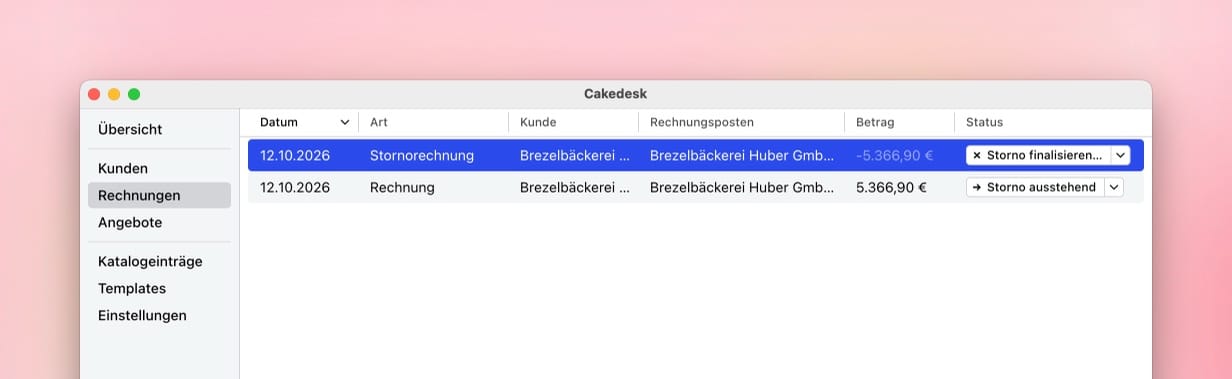
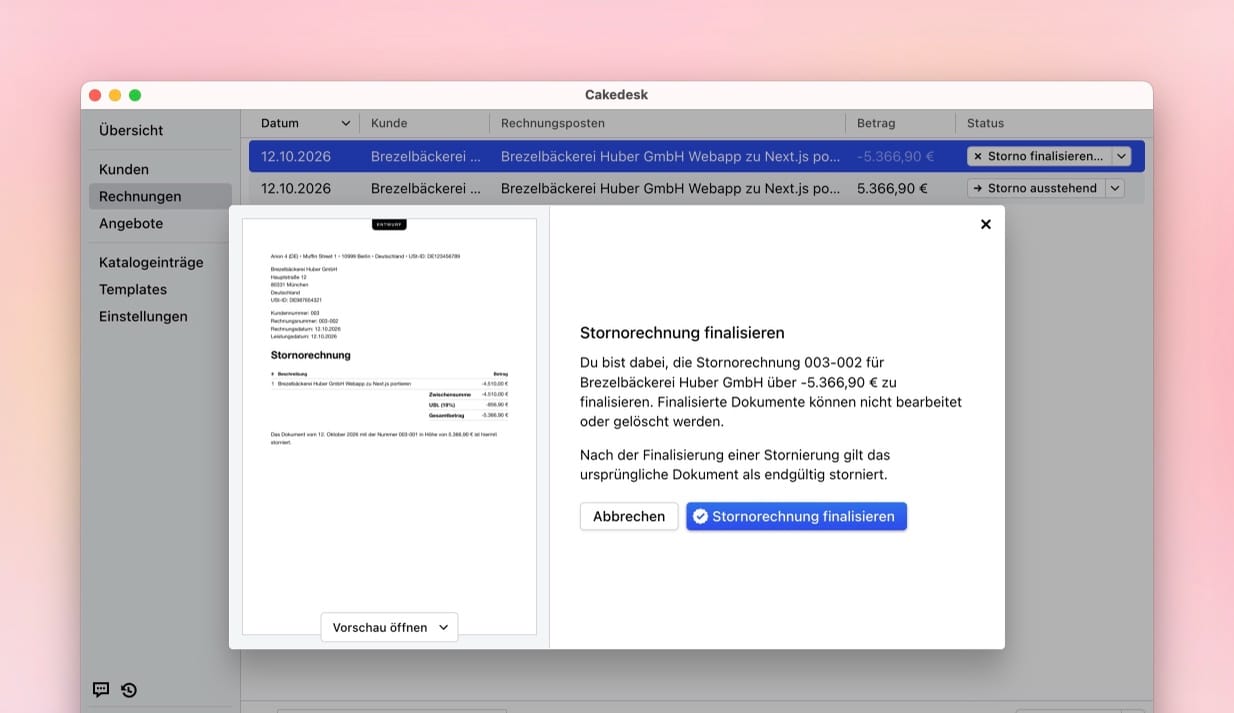
Um die Stornierung zu finalisieren, klicke in ihrer Statusspalte auf "Storno finalisieren". Danach kannst du die Stornierung versenden, und das ursprüngliche Dokument gilt als endgültig storniert.
#Stornierungsbeleg stornieren
Wenn du versehentlich eine Stornierung erstellt hast und sie noch nicht finalisiert ist, kannst du sie einfach löschen. Ist die Stornierung bereits finalisiert, kannst du stattdessen den Stornierungsbeleg wieder stornieren. Cakedesk erstellt dann einen weiteren Stornierungsbeleg, der auf den vorherigen verweist.
#Stornotext
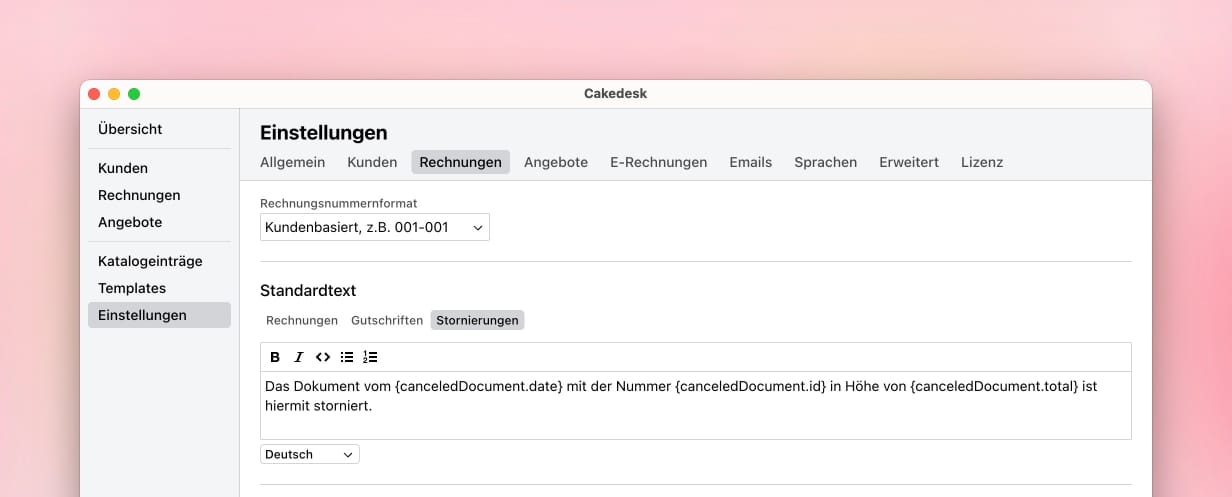
Du kannst den Standard-Stornotext unter Einstellungen > Rechnungen ändern. Wechsle im Bereich für Textvorlagen zum Tab "Stornierungen".
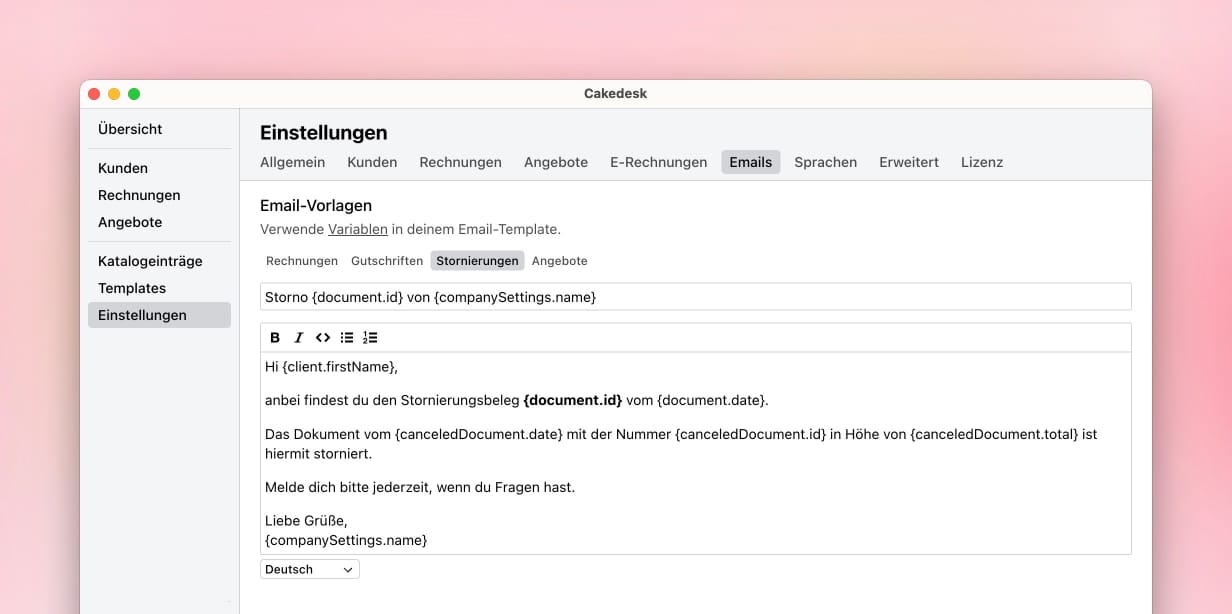
Wenn du Stornierungsbelege per E-Mail versendest, kannst du unter Einstellungen > Emails im Tab "Stornierungen" auch die E-Mail-Vorlage anpassen.
#Variablen
Stornotext-Vorlagen können diese Variablen verwenden:
canceledDocument.id | Die Rechnungs- oder Gutschriftnummer des stornierten Dokuments |
canceledDocument.date | Das Datum des stornierten Dokuments |
canceledDocument.total | Der Gesamtbetrag des stornierten Dokuments, formatiert in der Sprache der Stornierung |
Beispiel:
Das Dokument vom {canceledDocument.date} mit der Nummer {canceledDocument.id} in Höhe von {canceledDocument.total} ist hiermit storniert.
#Stornorechnungen und E-Rechnungen
Wenn E-Rechnungen für das Dokument aktiviert sind, kann Cakedesk die Stornierung auch als XRechnung oder ZUGFeRD exportieren. In den XML-Daten verwenden Stornierungsbelege den Stornotyp und verweisen auf das Dokument, das sie stornieren.
#Stornorechnungen in eigenen Templates
Wenn du ein eigenes Template verwendest, stelle sicher, dass es den Dokumenttyp CANCELLATION behandelt. Am einfachsten ist es, getDocumentTitle() zu verwenden. Diese Funktion gibt den passenden Titel für Rechnungen, Gutschriften, Stornorechnungen, Stornogutschriften und Angebote zurück.
Mehr Details findest du im Artikel Eigene Templates für Stornierungen aktualisieren.