
Brutto-/Nettopreise
Cakedesk unterstützt zwei Preismodi für Rechnungen und Angebote: Nettopreise und Bruttopreise. Ab Version 1.29.0 kannst du wählen, welchen Modus du verwenden möchtest.
#Preismodus ändern
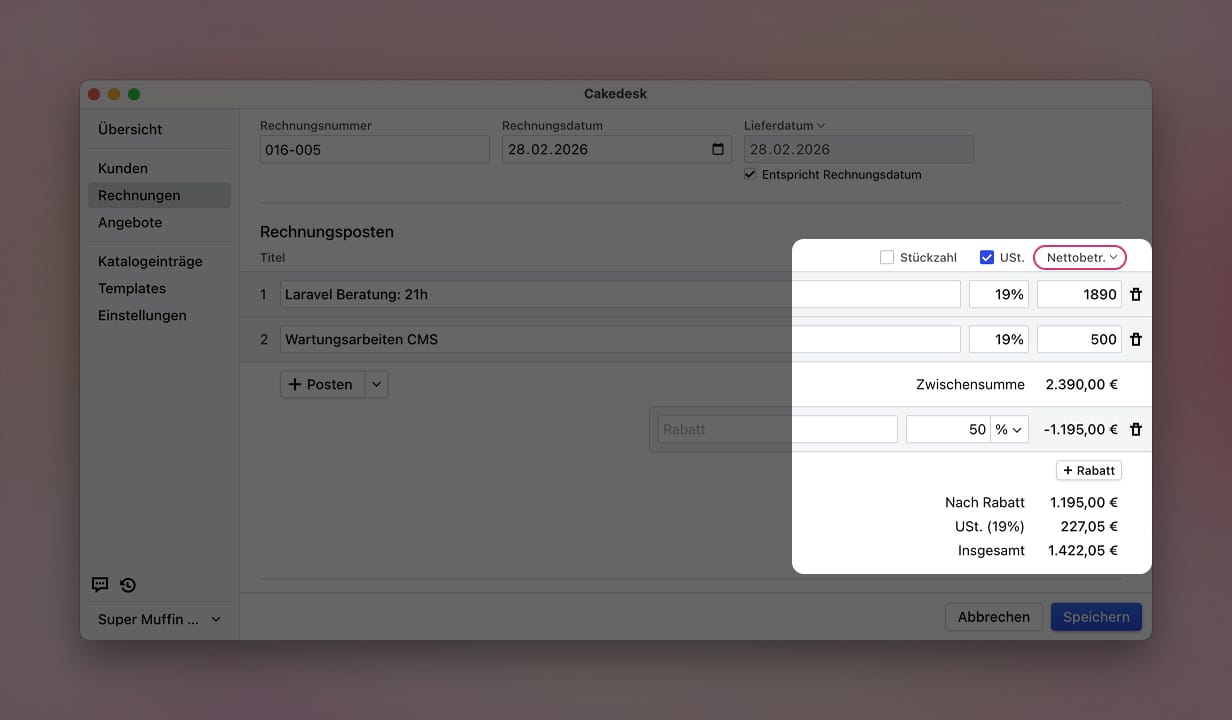
Nachdem du die USt. für deine Rechnung oder dein Angebot aktiviert hast, kannst du den Preismodus über das Dropdown „Nettobetr." neben der USt.-Checkbox auswählen.
#Nettopreise (Standard)
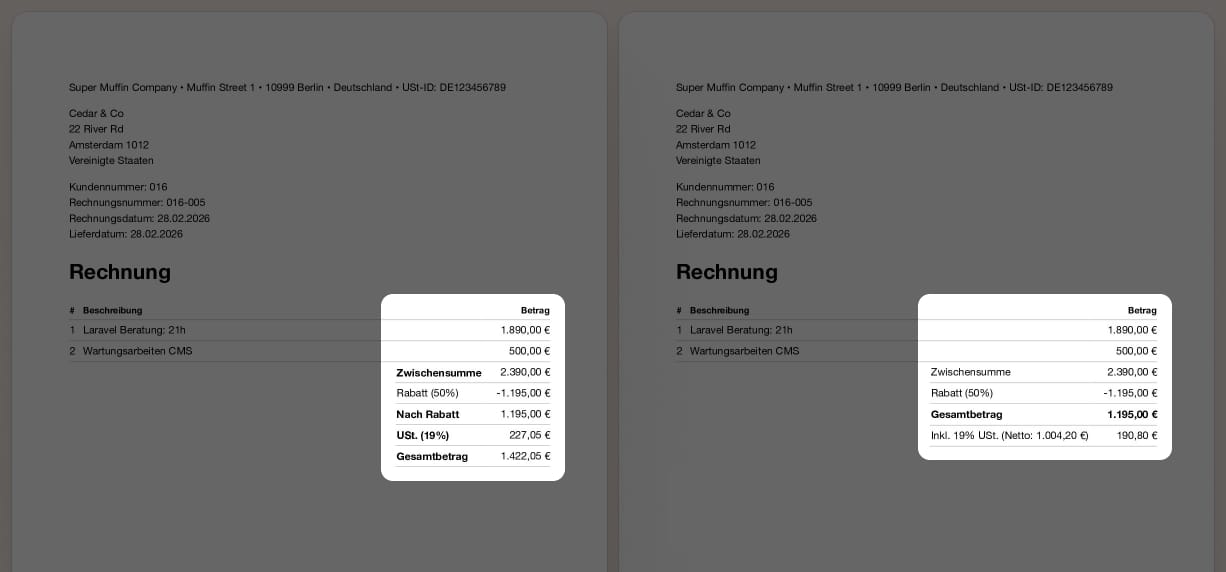
Im Netto-Preismodus werden Artikelpreise ohne Steuer eingegeben. Die Steuer wird auf die Zwischensumme aufgeschlagen und separat ausgewiesen.
- Artikelpreise werden ohne Steuer eingegeben.
- Die Zwischensumme ist die Summe aller Artikelpreise (ohne Steuer).
- Die Steuer wird auf die Zwischensumme (bzw. Zwischensumme nach Rabatten) berechnet und separat angezeigt.
- Die Gesamtsumme ist die Zwischensumme plus Steuer.
#Bruttopreise
Im Brutto-Preismodus werden Artikelpreise inklusive Steuer eingegeben. Die Gesamtsumme enthält die Steuer bereits, und die Steueraufschlüsselung zeigt, wie viel Steuer enthalten ist.
- Artikelpreise werden inklusive Steuer eingegeben.
- Die Zwischensumme ist die Summe aller Artikelpreise (inklusive Steuer).
- Die Gesamtsumme entspricht der Zwischensumme nach Rabatten (da die Steuer bereits enthalten ist).
- Steuer-Zwischensummen zeigen, wie viel Steuer in der Gesamtsumme enthalten ist, aufgeschlüsselt nach Steuersatz.
#Standard-Preismodus einstellen
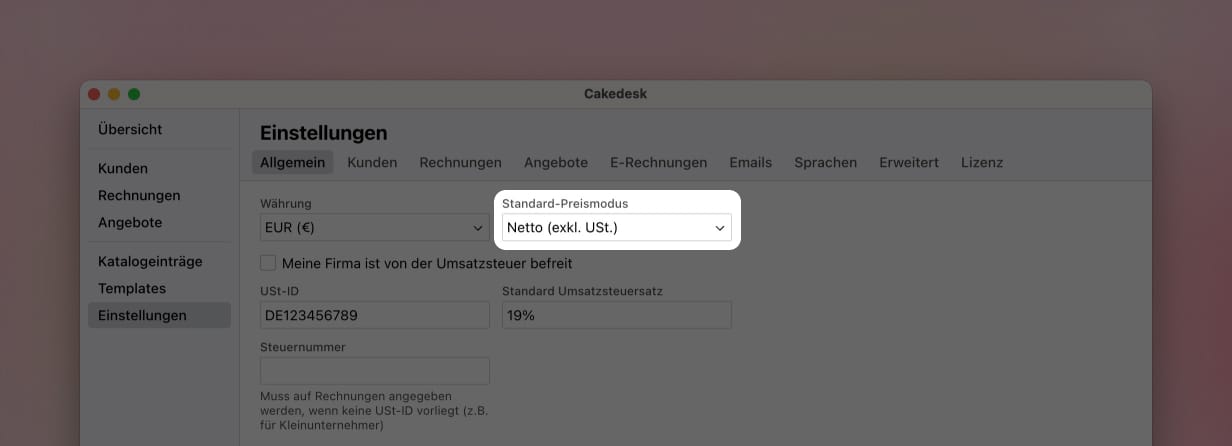
Du kannst den Standard-Preismodus unter Einstellungen > Allgemein festlegen. Dieser wird für alle neuen Rechnungen und Angebote angewendet.
#Preismodi und E-Rechnungen
E-Rechnungen (XRechnung/ZUGFeRD) sind derzeit nur für Rechnungen mit Nettopreisen verfügbar. Wenn eine Rechnung den Brutto-Preismodus verwendet, generiert Cakedesk dafür keine E-Rechnung.
#Preismodi in eigenen Templates
Wenn du ein eigenes Template verwendest, musst du es möglicherweise
aktualisieren, um beide Preismodi korrekt zu handhaben. Die Hilfsfunktion
getSummaryItems() passt
ihre Ausgabe automatisch an den Preismodus an, allerdings ändert sich die
Reihenfolge der Einträge. Mehr Infos findest du im Artikel Bruttopreise in eigenen
Templates.