
XRechnung kostenlos erstellen (2026)
XRechnung ist ein standardisiertes Format für E-Rechnungen in Deutschland. Es wird vor allem von Behörden und öffentlichen Auftraggebern verlangt.
Du kannst eine XRechnung im Browser erstellen oder mit Cakedesk eine normale Rechnung anlegen und sie anschließend als XRechnung-XML exportieren.
#Möglichkeit 1: XRechnung online erstellen
Wenn du schnell eine einzelne XRechnung brauchst, kannst du den kostenlosen Online-Rechnungsgenerator verwenden. Aktiviere dort E-Rechnung erstellen (1), fülle die Kunden-, Rechnungs- und Positionsdaten aus und lade anschließend die XRechnung-XML (2) herunter.
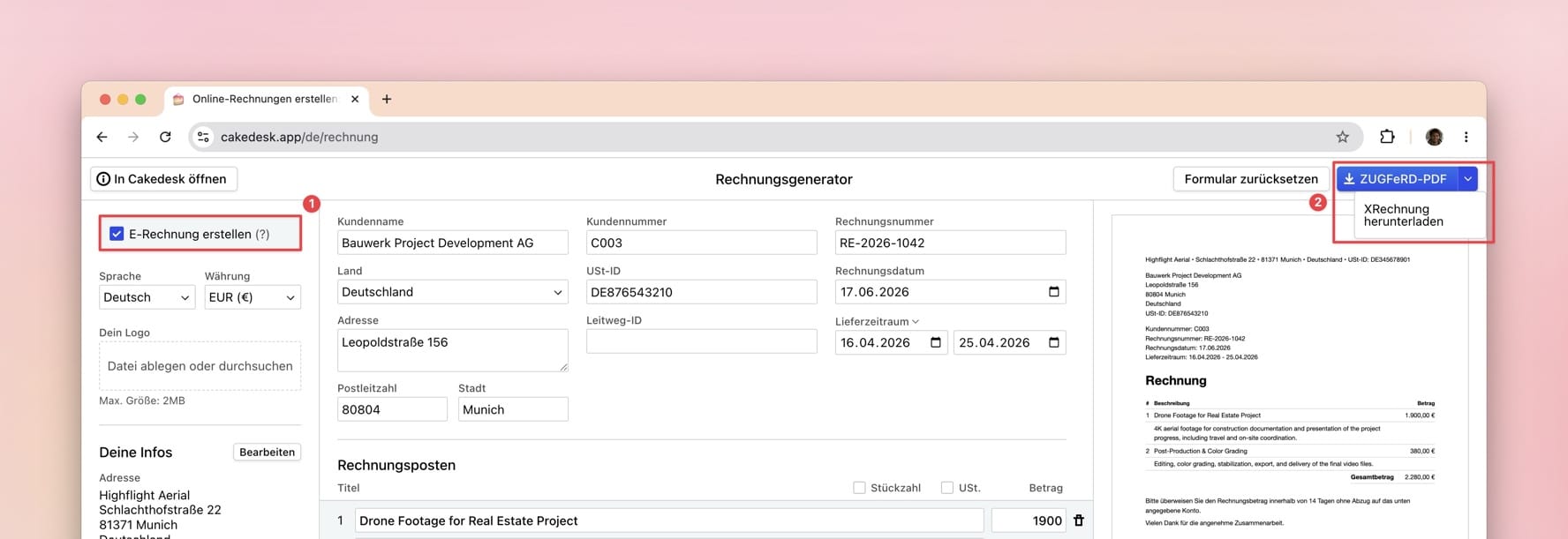
Die Browser-Variante eignet sich besonders, wenn du ohne Installation starten möchtest oder nur gelegentlich eine XRechnung erstellen musst.
👉 Jetzt XRechnung online erstellen
#Möglichkeit 2: XRechnung mit Cakedesk erstellen
Wenn du mittelfristig regelmäßig Rechnungen/XRechnungen erstellen möchtest, ist Cakedesk, ein Rechnungsprogramm für Windows und Mac, die bessere Wahl.
👉 Cakedesk kostenlos herunterladen
#1. E-Rechnungs-Einstellungen konfigurieren
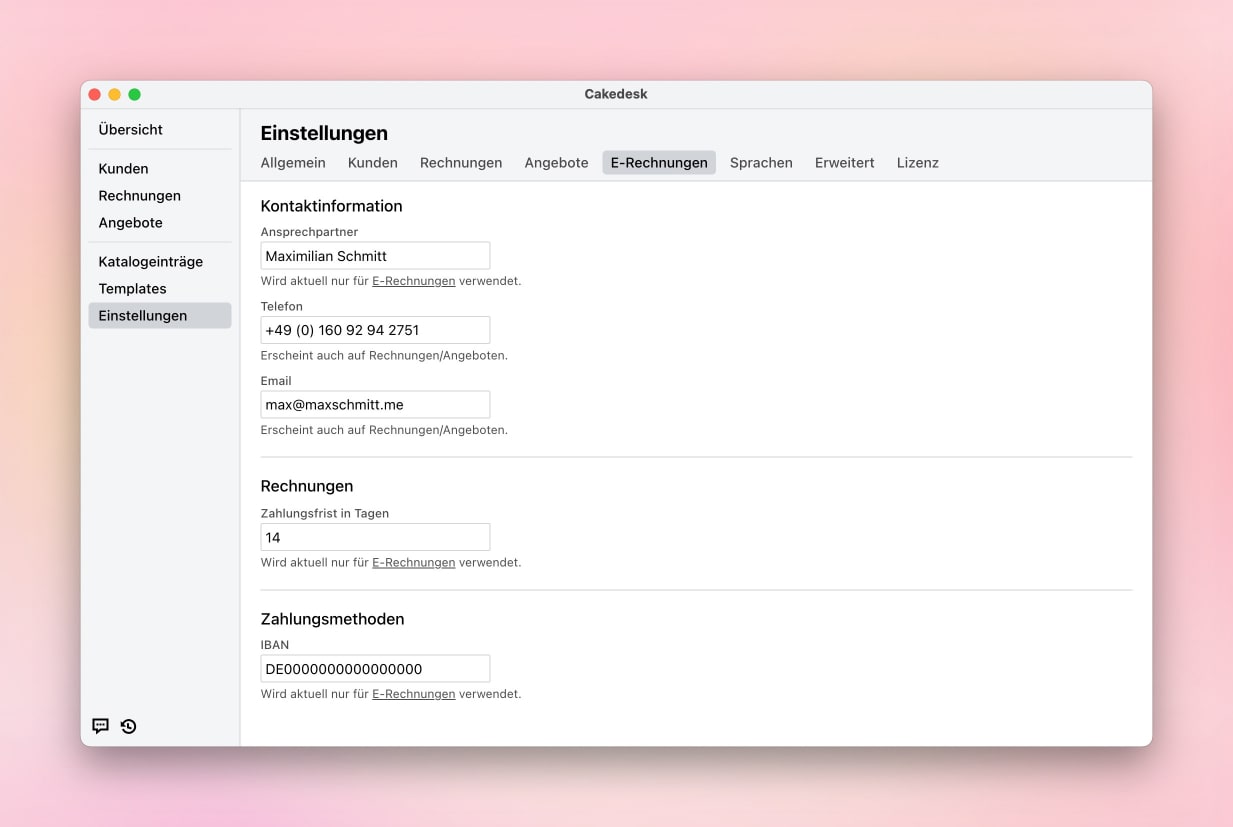
Bevor du deine erste XRechnung erstellst, konfiguriere deine E-Rechnungs-Einstellungen unter Einstellungen > E-Rechnungen:
- Name der Kontaktperson: Dein Name oder der Ansprechpartner deines Unternehmens
- Telefon und E-Mail: Kontaktdaten, die in den E-Rechnungsdaten erscheinen
- Zahlungsziel (Tage): Standard-Zahlungsfrist, zum Beispiel 14 oder 30 Tage
- Bankdaten: Kontoinhaber, IBAN und BIC für Zahlungsinformationen
#2. E-Rechnungen für deinen Kunden aktivieren
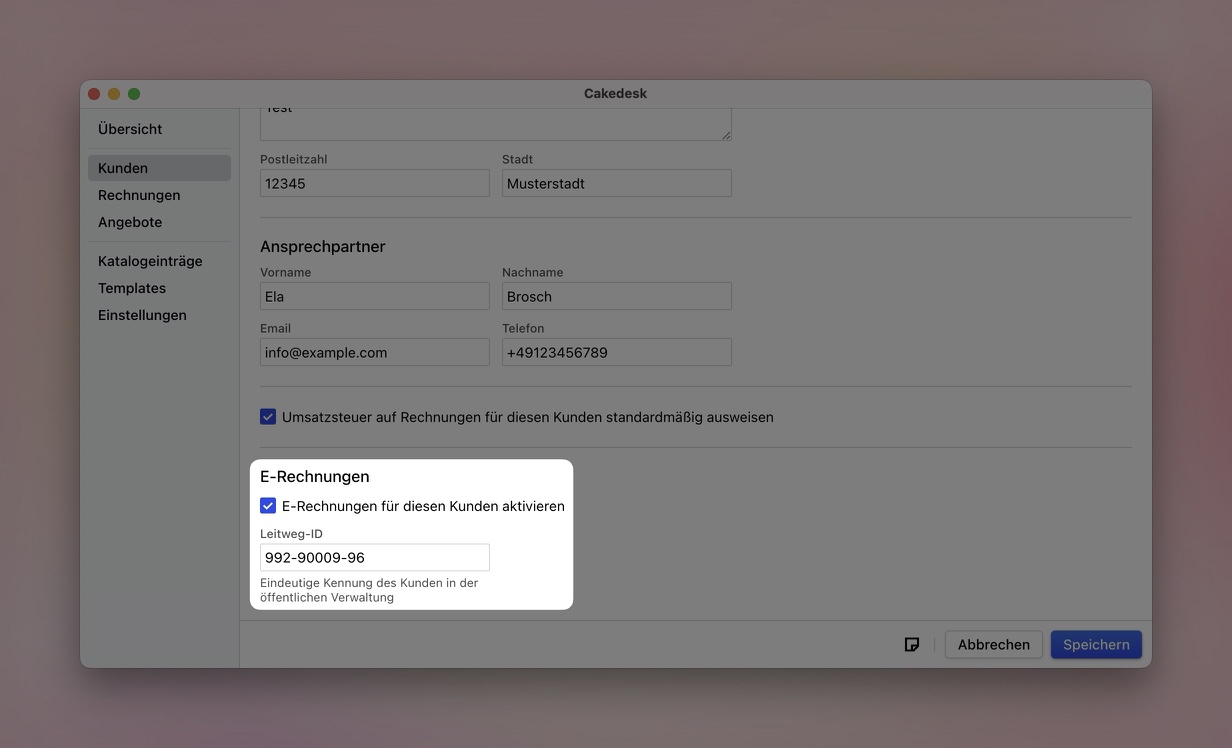
Gehe zum gewünschten Kunden und aktiviere die E-Rechnung:
- Öffne die Kundendetails
- Scrolle zum Abschnitt „E-Rechnungen"
- Aktiviere das Kontrollkästchen „E-Rechnungen für diesen Kunden aktivieren"
- Gib die Leitweg-ID ein, wenn dein Kunde dir eine mitgeteilt hat
#3. Rechnung erstellen
Erstelle wie gewohnt eine Rechnung für diesen Kunden. Wenn E-Rechnungen für den Kunden aktiviert sind, solltest du besonders auf diese Felder achten:
- Das Feld Lieferdatum ist erforderlich
- Rechnungspositionen sollten Nettopreise, Mengen, Einheiten und passende Steuersätze enthalten
- Bei öffentlichen Auftraggebern können Referenzen wie Bestellnummer oder Vertragsnummer wichtig sein
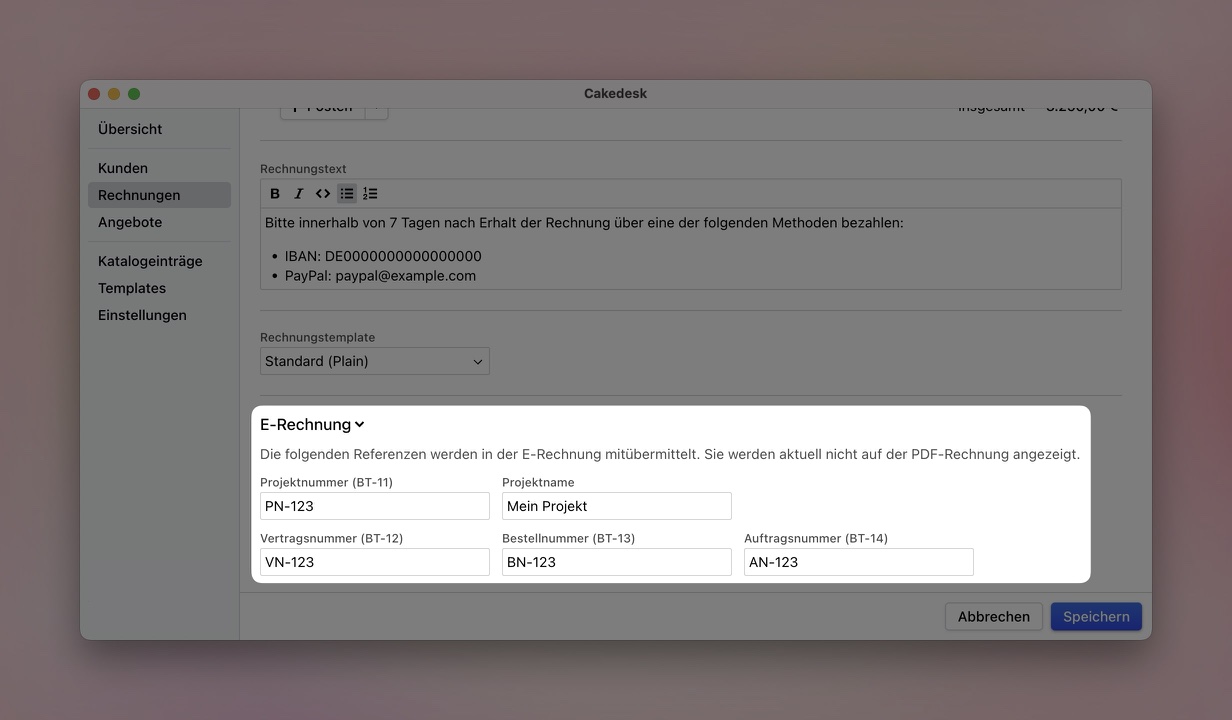
Für komplexere Rechnungsszenarien kannst du Referenzfelder hinzufügen:
- Projektreferenz (BT-11): Verknüpfe die Rechnung mit einem bestimmten Projekt
- Vertragsreferenz (BT-12): Verweis auf einen zugrunde liegenden Vertrag
- Bestellnummer des Käufers (BT-13): Die Bestellnummer deines Kunden
- Deine Auftragsnummer (BT-14): Deine eigene Auftragsnummer
Diese Felder werden in die XRechnung aufgenommen, erscheinen aber nicht auf dem sichtbaren PDF.
#4. XRechnung exportieren
Nach dem Speichern deiner Rechnung klicke mit der rechten Maustaste darauf, um die Exportoptionen aufzurufen. Für XRechnung ist die Option XRechnung exportieren die richtige.
Zusätzlich kannst die Rechnung weiterhin als PDF exportieren:
- PDF öffnen (E-Rechnung): Öffnet ein ZUGFeRD-PDF mit eingebetteten XML-Daten
- PDF exportieren (E-Rechnung): Speichert ein ZUGFeRD-PDF auf deinem Computer
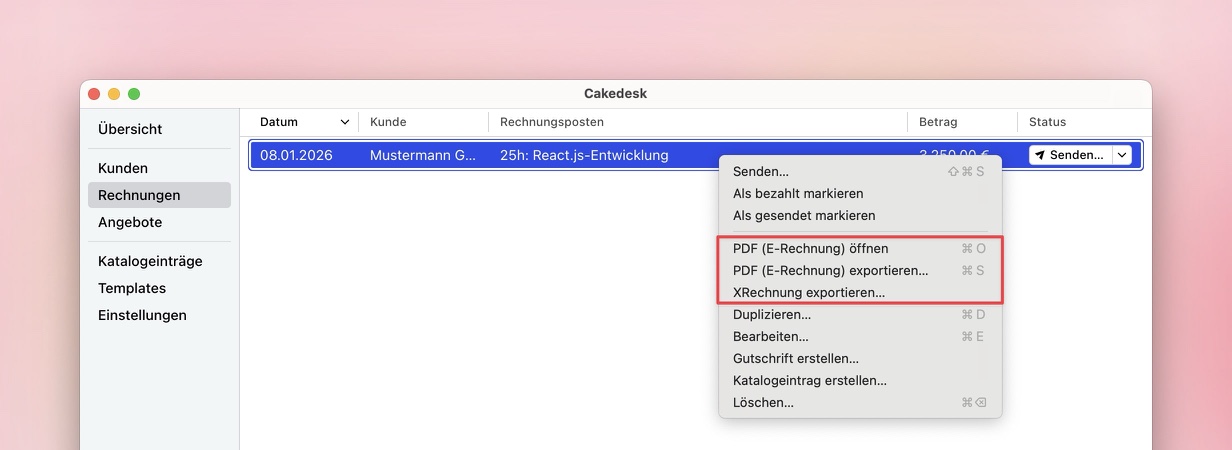
Das war's! Die exportierte XML-Datei ist deine XRechnung. Du kannst sie anschließend im Portal deines Auftraggebers hochladen oder auf dem vereinbarten Weg versenden.
#XRechnung Beispiel
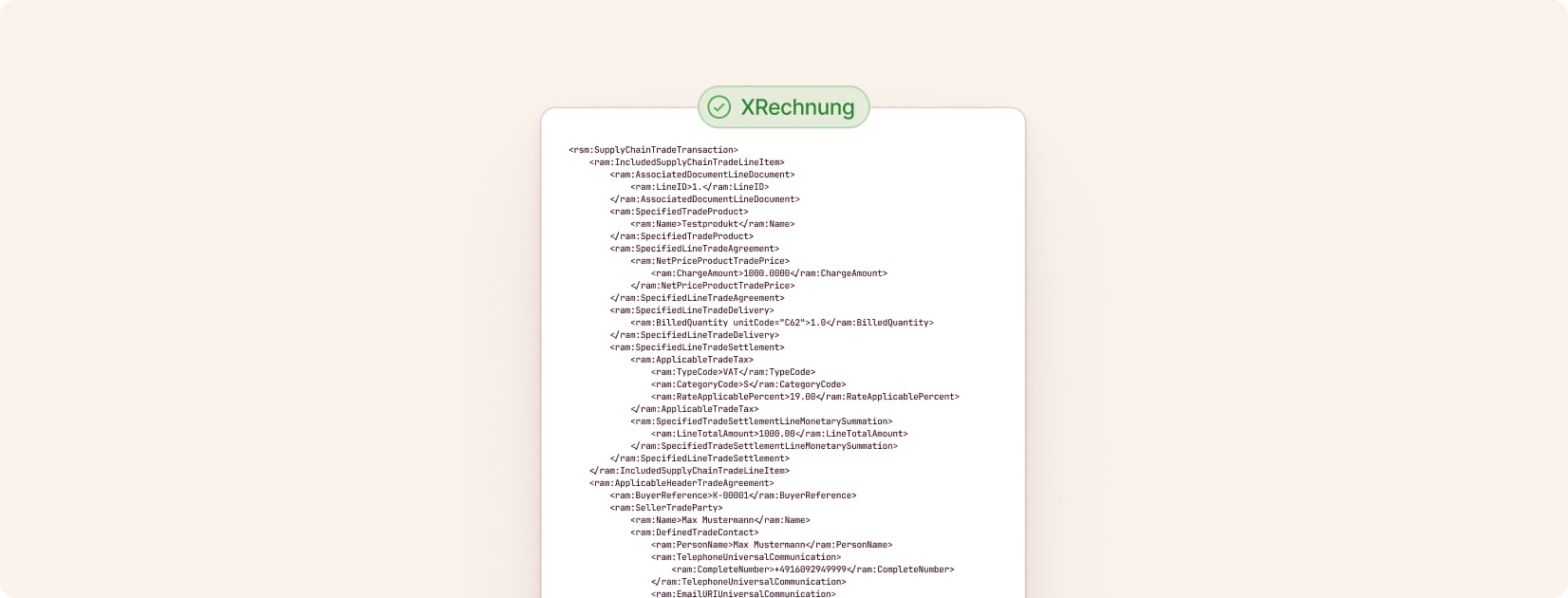
Eine XRechnung ist eine XML-Datei. Das folgende Beispiel zeigt eine vollständige, valide XRechnung mit Rechnungsnummer, Position, Kunden- und Unternehmensdaten sowie Summen und Steuerinformationen.
<?xml version='1.0' encoding='UTF-8'?>
<rsm:CrossIndustryInvoice
  xmlns:a="urn:un:unece:uncefact:data:standard:QualifiedDataType:100"
  xmlns:rsm="urn:un:unece:uncefact:data:standard:CrossIndustryInvoice:100"
  xmlns:qdt="urn:un:unece:uncefact:data:standard:QualifiedDataType:100"
  xmlns:ram="urn:un:unece:uncefact:data:standard:ReusableAggregateBusinessInformationEntity:100"
  xmlns:xs="http://www.w3.org/2001/XMLSchema"
  xmlns:udt="urn:un:unece:uncefact:data:standard:UnqualifiedDataType:100"
>
  <rsm:ExchangedDocumentContext>
      <ram:BusinessProcessSpecifiedDocumentContextParameter>
          <ram:ID>urn:fdc:peppol.eu:2017:poacc:billing:01:1.0</ram:ID>
      </ram:BusinessProcessSpecifiedDocumentContextParameter>
      <ram:GuidelineSpecifiedDocumentContextParameter>
          <ram:ID>urn:cen.eu:en16931:2017#compliant#urn:xeinkauf.de:kosit:xrechnung_3.0</ram:ID>
      </ram:GuidelineSpecifiedDocumentContextParameter>
  </rsm:ExchangedDocumentContext>
  <rsm:ExchangedDocument>
      <ram:ID>RN260617005</ram:ID>
      <ram:TypeCode>380</ram:TypeCode>
      <ram:IssueDateTime>
          <udt:DateTimeString format="102">20260617</udt:DateTimeString>
      </ram:IssueDateTime>
  </rsm:ExchangedDocument>
  <rsm:SupplyChainTradeTransaction>
      <ram:IncludedSupplyChainTradeLineItem>
          <ram:AssociatedDocumentLineDocument>
              <ram:LineID>1</ram:LineID>
          </ram:AssociatedDocumentLineDocument>
          <ram:SpecifiedTradeProduct>
              <ram:Name>Test</ram:Name>
          </ram:SpecifiedTradeProduct>
          <ram:SpecifiedLineTradeAgreement>
              <ram:NetPriceProductTradePrice>
                  <ram:ChargeAmount>1234.00</ram:ChargeAmount>
              </ram:NetPriceProductTradePrice>
          </ram:SpecifiedLineTradeAgreement>
          <ram:SpecifiedLineTradeDelivery>
              <ram:BilledQuantity unitCode="H87">1</ram:BilledQuantity>
          </ram:SpecifiedLineTradeDelivery>
          <ram:SpecifiedLineTradeSettlement>
              <ram:ApplicableTradeTax>
                  <ram:TypeCode>VAT</ram:TypeCode>
                  <ram:CategoryCode>S</ram:CategoryCode>
                  <ram:RateApplicablePercent>19.00</ram:RateApplicablePercent>
              </ram:ApplicableTradeTax>
              <ram:SpecifiedTradeSettlementLineMonetarySummation>
                  <ram:LineTotalAmount>1234.00</ram:LineTotalAmount>
              </ram:SpecifiedTradeSettlementLineMonetarySummation>
          </ram:SpecifiedLineTradeSettlement>
      </ram:IncludedSupplyChainTradeLineItem>
      <ram:ApplicableHeaderTradeAgreement>
          <ram:BuyerReference>001</ram:BuyerReference>
          <ram:SellerTradeParty>
              <ram:ID>DE12345</ram:ID>
              <ram:Name>Meine Firma</ram:Name>
              <ram:DefinedTradeContact>
                  <ram:PersonName>Maximilian Schmitt</ram:PersonName>
                  <ram:TelephoneUniversalCommunication>
                      <ram:CompleteNumber>+49160123456</ram:CompleteNumber>
                  </ram:TelephoneUniversalCommunication>
                  <ram:EmailURIUniversalCommunication>
                      <ram:URIID>meine.email@example.com</ram:URIID>
                  </ram:EmailURIUniversalCommunication>
              </ram:DefinedTradeContact>
              <ram:PostalTradeAddress>
                  <ram:PostcodeCode>10999</ram:PostcodeCode>
                  <ram:LineOne>Meine Straße 176</ram:LineOne>
                  <ram:CityName>Berlin</ram:CityName>
                  <ram:CountryID>DE</ram:CountryID>
              </ram:PostalTradeAddress>
              <ram:URIUniversalCommunication>
                  <ram:URIID schemeID="9930">DE12345</ram:URIID>
              </ram:URIUniversalCommunication>
              <ram:SpecifiedTaxRegistration>
                  <ram:ID schemeID="VA">DE12345</ram:ID>
              </ram:SpecifiedTaxRegistration>
          </ram:SellerTradeParty>
          <ram:BuyerTradeParty>
              <ram:Name>Beispielkunde</ram:Name>
              <ram:PostalTradeAddress>
                  <ram:PostcodeCode>10999</ram:PostcodeCode>
                  <ram:LineOne>Kundenstr. 176</ram:LineOne>
                  <ram:CityName>Berlin</ram:CityName>
                  <ram:CountryID>DE</ram:CountryID>
              </ram:PostalTradeAddress>
              <ram:URIUniversalCommunication>
                  <ram:URIID schemeID="9930">DE123456789</ram:URIID>
              </ram:URIUniversalCommunication>
              <ram:SpecifiedTaxRegistration>
                  <ram:ID schemeID="VA">DE123456789</ram:ID>
              </ram:SpecifiedTaxRegistration>
          </ram:BuyerTradeParty>
      </ram:ApplicableHeaderTradeAgreement>
      <ram:ApplicableHeaderTradeDelivery>
          <ram:ActualDeliverySupplyChainEvent>
              <ram:OccurrenceDateTime>
                  <udt:DateTimeString format="102">20260617</udt:DateTimeString>
              </ram:OccurrenceDateTime>
          </ram:ActualDeliverySupplyChainEvent>
      </ram:ApplicableHeaderTradeDelivery>
      <ram:ApplicableHeaderTradeSettlement>
          <ram:InvoiceCurrencyCode>EUR</ram:InvoiceCurrencyCode>
          <ram:SpecifiedTradeSettlementPaymentMeans>
              <ram:TypeCode>30</ram:TypeCode>
              <ram:PayeePartyCreditorFinancialAccount>
                  <ram:IBANID>DE02120300000000202051</ram:IBANID>
                  <ram:AccountName>Maximilian Schmitt</ram:AccountName>
              </ram:PayeePartyCreditorFinancialAccount>
              <ram:PayeeSpecifiedCreditorFinancialInstitution>
                  <ram:BICID>BYLADEM1001</ram:BICID>
              </ram:PayeeSpecifiedCreditorFinancialInstitution>
          </ram:SpecifiedTradeSettlementPaymentMeans>
          <ram:ApplicableTradeTax>
              <ram:CalculatedAmount>234.46</ram:CalculatedAmount>
              <ram:TypeCode>VAT</ram:TypeCode>
              <ram:BasisAmount>1234.00</ram:BasisAmount>
              <ram:CategoryCode>S</ram:CategoryCode>
              <ram:RateApplicablePercent>19</ram:RateApplicablePercent>
          </ram:ApplicableTradeTax>
          <ram:SpecifiedTradePaymentTerms>
              <ram:Description>
                  Bitte innerhalb von 7 Tagen nach Erhalt der Rechnung über eine der folgenden
                  Methoden bezahlen:

                  * IBAN: DE02120300000000202051
                  * PayPal: paypal@example.com
              </ram:Description>
              <ram:DueDateDateTime>
                  <udt:DateTimeString format="102">20260701</udt:DateTimeString>
              </ram:DueDateDateTime>
          </ram:SpecifiedTradePaymentTerms>
          <ram:SpecifiedTradeSettlementHeaderMonetarySummation>
              <ram:LineTotalAmount>1234.00</ram:LineTotalAmount>
              <ram:AllowanceTotalAmount>0.00</ram:AllowanceTotalAmount>
              <ram:TaxBasisTotalAmount>1234.00</ram:TaxBasisTotalAmount>
              <ram:TaxTotalAmount currencyID="EUR">234.46</ram:TaxTotalAmount>
              <ram:GrandTotalAmount>1468.46</ram:GrandTotalAmount>
              <ram:TotalPrepaidAmount>0</ram:TotalPrepaidAmount>
              <ram:DuePayableAmount>1468.46</ram:DuePayableAmount>
          </ram:SpecifiedTradeSettlementHeaderMonetarySummation>
      </ram:ApplicableHeaderTradeSettlement>
  </rsm:SupplyChainTradeTransaction>
</rsm:CrossIndustryInvoice>
#XRechnung oder ZUGFeRD?
Wenn du unsicher bist, welches E-Rechnungsformat dein Kunde erwartet, findest du hier den Vergleich: XRechnung vs. ZUGFeRD.
#XRechnung validieren
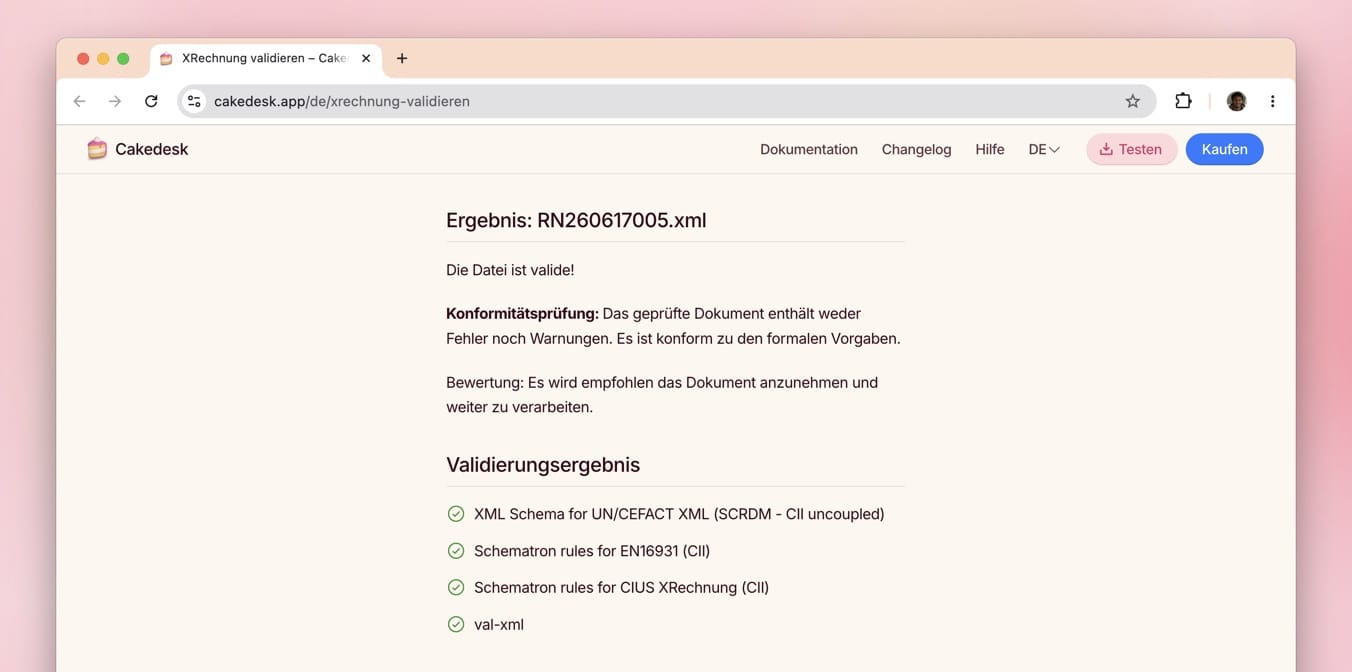
Um sicherzustellen, dass deine XRechnung den formalen Anforderungen entspricht und alle Pflichtfelder korrekt ausgefüllt sind, kannst du den Validator von Cakedesk verwenden: XRechnung validieren
Alternativ kannst du auf elster.de XRechnungen validieren und visualisieren.
#Fragen zu XRechnungen? Schreib mir!
Ich bin Max, der Entwickler von Cakedesk. Wenn du Fragen zum Erstellen von XRechnungen hast oder Hilfe bei der Einrichtung benötigst, kannst du dich gerne an mich wenden.